Domain dlfc.de kaufen?
Wir ziehen mit dem Projekt
dlfc.de um.
Sind Sie am Kauf der Domain
dlfc.de interessiert?
domain@kv-gmbh.de · 0541-91531010
Domain dlfc.de kaufen?
Wie Abschnittswechsel einfügen?
Um Abschnittswechsel in einem Textdokument einzufügen, können Sie in den meisten Textverarbeitungsprogrammen wie Microsoft Word oder Google Docs die Funktion "Abschnittswechsel einfügen" verwenden. Diese Option finden Sie normalerweise im Menü unter "Einfügen" oder "Layout". Durch das Einfügen eines Abschnittswechsels können Sie verschiedene Formatierungen, Kopf- und Fußzeilen oder Seitenzahlen für unterschiedliche Abschnitte Ihres Dokuments festlegen. Abschnittswechsel sind besonders nützlich, wenn Sie beispielsweise ein Inhaltsverzeichnis, verschiedene Kapitel oder Abschnitte in einem Dokument haben möchten. **
Was ist ein abschnittswechsel?
Ein Abschnittswechsel ist eine Funktion in Textverarbeitungsprogrammen, die es ermöglicht, den Text in verschiedene Abschnitte oder Absätze zu unterteilen. Dies kann nützlich sein, um den Text zu strukturieren, verschiedene Formatierungen auf einzelne Abschnitte anzuwenden oder um den Inhalt logisch zu gliedern. Durch einen Abschnittswechsel kann man beispielsweise unterschiedliche Seitenlayouts innerhalb eines Dokuments verwenden, wie zum Beispiel eine Seite im Hochformat und eine Seite im Querformat. Auch die Nummerierung der Seiten oder Überschriften kann durch Abschnittswechsel individuell angepasst werden. Ein Abschnittswechsel kann auch dazu dienen, um den Textfluss zu ändern, beispielsweise um einen neuen Abschnitt auf einer neuen Seite beginnen zu lassen oder um einen Abschnitt auf einer geraden oder ungeraden Seite zu platzieren. In Word-Dokumenten können Abschnittswechsel an verschiedenen Stellen eingefügt werden, wie am Anfang einer Seite, am Ende einer Seite oder sogar innerhalb einer Seite. Dadurch lassen sich komplexe Dokumente mit unterschiedlichen Abschnitten und Formatierungen erstellen. **


Ähnliche Suchbegriffe für Abschnittswechsel
Top-Angebote
Produkte zum Begriff Abschnittswechsel:
-
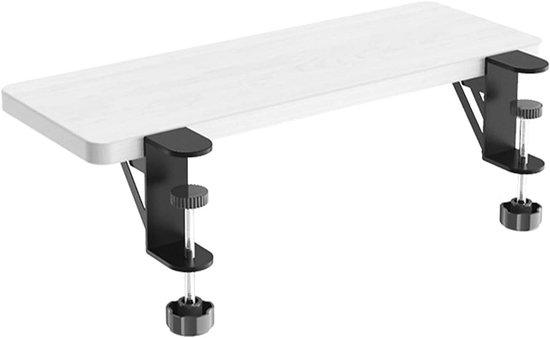
Tastaturablage - Schreibtischverlängerung - Optimierung des Arbeitsplatzes - Klappbares Design - 55 x 24 cm - WeißErweitern Sie Ihren Arbeitsplatz mit dieser praktischen Tastaturablage. Fühlen Sie sich durch den begrenzten Platz auf Ihrem Schreibtisch eingeschränkt? Dieses Produkt bietet die Lösung, um Ihre Arbeitserfahrung deutlich zu verbessern und mehr Effizienz zu schaffen. Ideal für Menschen, die von zu Hause aus arbeiten, und für Büroumgebungen, in denen jeder Zentimeter zählt. Das durchdachte, abgerundete Design verhindert unerwartete Stöße und ist sicher in der Anwendung. Genießen Sie einen aufgeräumteren Schreibtisch und einen komfortableren Arbeitstag. Sie noch heute und verwandeln Sie Ihren Arbeitsplatz!569,25 €*Versand: 0,00 €Sichere Weiterleitung zum Anbieter


-
Was ist Abschnittswechsel fortlaufend?
Was ist Abschnittswechsel fortlaufend? Ein Abschnittswechsel fortlaufend ist eine Funktion in Textverarbeitungsprogrammen wie Microsoft Word, die es ermöglicht, den Textfluss fortlaufend zu halten, während gleichzeitig ein neuer Abschnitt oder eine neue Seite begonnen wird. Dies ist besonders nützlich, wenn Sie verschiedene Abschnitte in einem Dokument haben, die jeweils unterschiedliche Formatierungen oder Seiteneinstellungen erfordern. Durch die Verwendung von Abschnittswechseln fortlaufend können Sie diese Änderungen vornehmen, ohne den Textfluss zu unterbrechen. Auf diese Weise bleibt Ihr Dokument organisiert und übersichtlich, während Sie gleichzeitig die gewünschten Formatierungen beibehalten. Insgesamt ist der Abschnittswechsel fortlaufend eine praktische Funktion, um komplexe Dokumente zu erstellen und zu formatieren. **
-
Was ist ein abschnittswechsel Word?
Ein Abschnittswechsel in Word ist eine Funktion, die es ermöglicht, den Text in verschiedene Abschnitte zu unterteilen. Dies kann nützlich sein, um unterschiedliche Formatierungen, Kopf- und Fußzeilen oder Seitenzahlen innerhalb eines Dokuments zu verwenden. Ein Abschnittswechsel kann manuell eingefügt werden, um beispielsweise zwischen Kapiteln oder Abschnitten eine klare Trennung zu schaffen. Durch Abschnittswechsel können auch unterschiedliche Seitenausrichtungen oder Seitenränder innerhalb eines Dokuments festgelegt werden. In Word können verschiedene Arten von Abschnittswechseln eingefügt werden, wie beispielsweise fortlaufende, nächste Seite, ungerade und gerade Seitenwechsel. **
-
Warum funktioniert der Abschnittswechsel nicht?
Es gibt mehrere mögliche Gründe, warum der Abschnittswechsel nicht funktioniert. Einer davon könnte sein, dass der Abschnittswechsel an der falschen Stelle eingefügt wurde oder dass das Format des Abschnitts nicht korrekt ist. Es ist auch möglich, dass es ein Problem mit der Software gibt, die zum Erstellen des Dokuments verwendet wird. **
-
Wie kann ich einen Abschnittswechsel einfügen?
Um einen Abschnittswechsel einzufügen, musst du zuerst an die Stelle im Dokument gehen, an der du den Abschnittswechsel haben möchtest. Dann klickst du auf die Registerkarte "Layout" oder "Seitenlayout" in deinem Textverarbeitungsprogramm. Dort findest du die Option "Abschnittswechsel einfügen" oder ähnlich benannt. Wähle den gewünschten Abschnittswechseltyp aus, z.B. nächste Seite, fortlaufend oder ungerade/gerade Seiten. Bestätige deine Auswahl und der Abschnittswechsel wird an der ausgewählten Stelle eingefügt. Nun kannst du den neuen Abschnitt separat formatieren oder bearbeiten. **


Wie bekomme ich einen abschnittswechsel weg?
Um einen Abschnittswechsel zu entfernen, musst du in deinem Textverarbeitungsprogramm den entsprechenden Abschnittswechselpunkt finden. Dieser kann sich am Anfang oder Ende eines Abschnitts befinden. Anschließend kannst du den Abschnittswechsel löschen, indem du ihn markierst und die Löschtaste drückst. Stelle sicher, dass du den Text vor und nach dem Abschnittswechsel überprüfst, um sicherzustellen, dass der Text fließend bleibt. Speichere deine Änderungen, um den Abschnittswechsel dauerhaft zu entfernen. **
Wie lösche ich einen abschnittswechsel Mac?
Um einen Abschnittswechsel auf einem Mac zu löschen, musst du zuerst das Dokument in Microsoft Word öffnen. Gehe dann zu der Stelle im Dokument, wo der Abschnittswechsel eingefügt wurde. Klicke mit der Maus direkt vor oder nach dem Abschnittswechsel. Drücke dann die Entfernen-Taste auf deiner Tastatur, um den Abschnittswechsel zu löschen. Stelle sicher, dass du das gesamte Dokument überprüfst, um sicherzustellen, dass der Abschnittswechsel vollständig entfernt wurde. **
Top-Angebote
Produkte zum Begriff Abschnittswechsel:
-
Cimco Servicekoffer "Elektro-Sicherheit" Mit Inhalt, 55-TeiligMerkmale: Werkzeugkoffer aus starkem Rindleder speziell für Sicherheitswerkzeuge und Schutzvorrichtungen alle Außenkanten mit Aluminium-Winkeln verstärkt Seitenteile, Vorder- und Rückwand, Boden und Deckel extra verstärkt Vorder- und Rückwand im 90° Winkel aufklappbar abschließbare Steckschlösser und Seitenverschlüsse schwerer Stollen-Tragegriff zahlreiche Werkzeugeinsteckfächer, Dokumentenfach seitliche Schlaufen für Schultertrageriemen Bodengleiter Schaumstoffeinlage mit Aussparungen für Steckschlüsseleinsätze besonders sichere Aufbewahrung von Elektrikerschutzhandschuhen und NH-Sicherheitsgriff durch zwei verstärkte Trennwände bestückt mit 54 WerkzeugenLieferumfang: 1 Stück Rindleder-Werkzeugkoffer 1 Stück Telefonzange mit geraden Backen, 200 mm 1 Stück Telefonzange mit gebogenen Backen, 200 mm 1 Stück Kombinationszange, 180 mm 1 Stück Kraft-Seitenschneider, 200 mm 1 Stück Abisolierzange 0,5-6 mm², 160 mm 4 Stück je 1 Elektriker-Schlitz-Schraubendreher 2,5 x 0,4 x 75 - 4,0 x 0,8 x 100 - 6,5 x 1,2 x 150 - 8,0 x 1,2 x 175 mm 2 Stück je 1 Elektriker-Kreuzschlitz-Schraubendreher PH 1 x 80 - PH 2 x 100 2 Stück je 1 Innensechskant-Winkel-Schraubendreher in den Größen 5 mm - 6 mm 4 Stück je 1 Sechskant-Steckschlüssel, 1000 Volt-isoliert, in den Größen 5,5 - 7 - 8 - 10 mm 5 Stück je 1 Einmal-Gabelschlüssel, 1000 Volt-isoliert, in den Größen 10 - 13 - 17 - 19 - 22 mm 1 Stück Flachzange aus Vollkunststoff, 200 mm 1 Stück VDE-Ratschen-Umschaltknarre, 1/2"-Vierkantantrieb 1 Stück VDE-Ratschen-Umschaltknarre, 1/2"-Vierkantantrieb 6 Stück je 1 Sechskant-Steckschlüsseleinsatz, 1000 Volt-isoliert, in den Größen 10 - 11 - 13 - 14 - 17 - 19 mm 2 Stück Kunststoff-Klammern zum Halten von Gummitüchern je 5 Aufstecktüllen 1000 Volt, bis 10 mm Ø, in den Größen 1 - 2 - 3 1 Rolle PVC-Klebeband, rot 25 mm, breit 1 Stück NH-Sicherheitsgriff, nach VDE-Norm1236,10 €*Versand: 0,00 €Sichere Weiterleitung zum Anbieter
-
Tastaturablage - Schreibtischverlängerung - Optimierung des Arbeitsplatzes - Klappbares Design - 55 x 24 cm - WeißErweitern Sie Ihren Arbeitsplatz mit dieser praktischen Tastaturablage. Fühlen Sie sich durch den begrenzten Platz auf Ihrem Schreibtisch eingeschränkt? Dieses Produkt bietet die Lösung, um Ihre Arbeitserfahrung deutlich zu verbessern und mehr Effizienz zu schaffen. Ideal für Menschen, die von zu Hause aus arbeiten, und für Büroumgebungen, in denen jeder Zentimeter zählt. Das durchdachte, abgerundete Design verhindert unerwartete Stöße und ist sicher in der Anwendung. Genießen Sie einen aufgeräumteren Schreibtisch und einen komfortableren Arbeitstag. Sie noch heute und verwandeln Sie Ihren Arbeitsplatz!569,25 €*Versand: 0,00 €Sichere Weiterleitung zum Anbieter
-
Wie Abschnittswechsel einfügen?
Um Abschnittswechsel in einem Textdokument einzufügen, können Sie in den meisten Textverarbeitungsprogrammen wie Microsoft Word oder Google Docs die Funktion "Abschnittswechsel einfügen" verwenden. Diese Option finden Sie normalerweise im Menü unter "Einfügen" oder "Layout". Durch das Einfügen eines Abschnittswechsels können Sie verschiedene Formatierungen, Kopf- und Fußzeilen oder Seitenzahlen für unterschiedliche Abschnitte Ihres Dokuments festlegen. Abschnittswechsel sind besonders nützlich, wenn Sie beispielsweise ein Inhaltsverzeichnis, verschiedene Kapitel oder Abschnitte in einem Dokument haben möchten. **
-
Was ist ein abschnittswechsel?
Ein Abschnittswechsel ist eine Funktion in Textverarbeitungsprogrammen, die es ermöglicht, den Text in verschiedene Abschnitte oder Absätze zu unterteilen. Dies kann nützlich sein, um den Text zu strukturieren, verschiedene Formatierungen auf einzelne Abschnitte anzuwenden oder um den Inhalt logisch zu gliedern. Durch einen Abschnittswechsel kann man beispielsweise unterschiedliche Seitenlayouts innerhalb eines Dokuments verwenden, wie zum Beispiel eine Seite im Hochformat und eine Seite im Querformat. Auch die Nummerierung der Seiten oder Überschriften kann durch Abschnittswechsel individuell angepasst werden. Ein Abschnittswechsel kann auch dazu dienen, um den Textfluss zu ändern, beispielsweise um einen neuen Abschnitt auf einer neuen Seite beginnen zu lassen oder um einen Abschnitt auf einer geraden oder ungeraden Seite zu platzieren. In Word-Dokumenten können Abschnittswechsel an verschiedenen Stellen eingefügt werden, wie am Anfang einer Seite, am Ende einer Seite oder sogar innerhalb einer Seite. Dadurch lassen sich komplexe Dokumente mit unterschiedlichen Abschnitten und Formatierungen erstellen. **
-
Was ist Abschnittswechsel fortlaufend?
Was ist Abschnittswechsel fortlaufend? Ein Abschnittswechsel fortlaufend ist eine Funktion in Textverarbeitungsprogrammen wie Microsoft Word, die es ermöglicht, den Textfluss fortlaufend zu halten, während gleichzeitig ein neuer Abschnitt oder eine neue Seite begonnen wird. Dies ist besonders nützlich, wenn Sie verschiedene Abschnitte in einem Dokument haben, die jeweils unterschiedliche Formatierungen oder Seiteneinstellungen erfordern. Durch die Verwendung von Abschnittswechseln fortlaufend können Sie diese Änderungen vornehmen, ohne den Textfluss zu unterbrechen. Auf diese Weise bleibt Ihr Dokument organisiert und übersichtlich, während Sie gleichzeitig die gewünschten Formatierungen beibehalten. Insgesamt ist der Abschnittswechsel fortlaufend eine praktische Funktion, um komplexe Dokumente zu erstellen und zu formatieren. **
-
Was ist ein abschnittswechsel Word?
Ein Abschnittswechsel in Word ist eine Funktion, die es ermöglicht, den Text in verschiedene Abschnitte zu unterteilen. Dies kann nützlich sein, um unterschiedliche Formatierungen, Kopf- und Fußzeilen oder Seitenzahlen innerhalb eines Dokuments zu verwenden. Ein Abschnittswechsel kann manuell eingefügt werden, um beispielsweise zwischen Kapiteln oder Abschnitten eine klare Trennung zu schaffen. Durch Abschnittswechsel können auch unterschiedliche Seitenausrichtungen oder Seitenränder innerhalb eines Dokuments festgelegt werden. In Word können verschiedene Arten von Abschnittswechseln eingefügt werden, wie beispielsweise fortlaufende, nächste Seite, ungerade und gerade Seitenwechsel. **
Ähnliche Suchbegriffe für Abschnittswechsel
-
Warum funktioniert der Abschnittswechsel nicht?
Es gibt mehrere mögliche Gründe, warum der Abschnittswechsel nicht funktioniert. Einer davon könnte sein, dass der Abschnittswechsel an der falschen Stelle eingefügt wurde oder dass das Format des Abschnitts nicht korrekt ist. Es ist auch möglich, dass es ein Problem mit der Software gibt, die zum Erstellen des Dokuments verwendet wird. **
-
Wie kann ich einen Abschnittswechsel einfügen?
Um einen Abschnittswechsel einzufügen, musst du zuerst an die Stelle im Dokument gehen, an der du den Abschnittswechsel haben möchtest. Dann klickst du auf die Registerkarte "Layout" oder "Seitenlayout" in deinem Textverarbeitungsprogramm. Dort findest du die Option "Abschnittswechsel einfügen" oder ähnlich benannt. Wähle den gewünschten Abschnittswechseltyp aus, z.B. nächste Seite, fortlaufend oder ungerade/gerade Seiten. Bestätige deine Auswahl und der Abschnittswechsel wird an der ausgewählten Stelle eingefügt. Nun kannst du den neuen Abschnitt separat formatieren oder bearbeiten. **
-
Wie bekomme ich einen abschnittswechsel weg?
Um einen Abschnittswechsel zu entfernen, musst du in deinem Textverarbeitungsprogramm den entsprechenden Abschnittswechselpunkt finden. Dieser kann sich am Anfang oder Ende eines Abschnitts befinden. Anschließend kannst du den Abschnittswechsel löschen, indem du ihn markierst und die Löschtaste drückst. Stelle sicher, dass du den Text vor und nach dem Abschnittswechsel überprüfst, um sicherzustellen, dass der Text fließend bleibt. Speichere deine Änderungen, um den Abschnittswechsel dauerhaft zu entfernen. **
-
Wie lösche ich einen abschnittswechsel Mac?
Um einen Abschnittswechsel auf einem Mac zu löschen, musst du zuerst das Dokument in Microsoft Word öffnen. Gehe dann zu der Stelle im Dokument, wo der Abschnittswechsel eingefügt wurde. Klicke mit der Maus direkt vor oder nach dem Abschnittswechsel. Drücke dann die Entfernen-Taste auf deiner Tastatur, um den Abschnittswechsel zu löschen. Stelle sicher, dass du das gesamte Dokument überprüfst, um sicherzustellen, dass der Abschnittswechsel vollständig entfernt wurde. **
* Alle Preise verstehen sich inklusive der gesetzlichen Mehrwertsteuer und ggf. zuzüglich Versandkosten. Die Angebotsinformationen basieren auf den Angaben des jeweiligen Shops und werden über automatisierte Prozesse aktualisiert. Eine Aktualisierung in Echtzeit findet nicht statt, so dass es im Einzelfall zu Abweichungen kommen kann. ** Hinweis: Teile dieses Inhalts wurden von KI erstellt.